グーグルマップの方角が狂う原因と今すぐ直す解決策【2026年最新】
見知らぬ駅の改札を出てGoogleマップを開いた瞬間、自分の向いている方向と画面上の矢印が正反対を指しており、思わぬ逆方向に歩き出してしまった経験を持つ人は少なくありません。移動時のタイムロスやストレスに直結する「現在地の向きの狂い」は、アプリの一時的な不具合だけでなく、スマートフォン内部に組み込まれたセンサーの環境干渉や表示設定の不一致が主因となって引き起こされます。 (あわせて読みたい:ケンコバの結婚相手は誰?20歳年下彼女との入籍真相と現在)
現在地を示す青い円から伸びる光の向きがおかしい場合、どのような物理的・システム的要因が作用しているのでしょうか。本稿では、現在地や進行方向がズレる構造的な背景を解き明かすとともに、iPhoneおよびAndroid端末で電子コンパスの狂いを数秒で修復する具体的な手順と、二度と道に迷わないための最適設定を分かりやすく解説します。
📌 【この記事の重要ポイントまとめ】
- 要点1:方角の狂いは端末内の電子磁気センサーが周辺の金属・高層ビル・スマホケースの磁石等に干渉されて生じる。
- 要点2:iPhoneの磁気キャリブレーションやAndroidの8の字補正、カメラを用いたAR「ライブビュー」で即座に正常化できる。
- 要点3:進行方向を上にする「ヘディングアップ」と北を固定する「ノースアップ」の特性を理解することで認知負荷を大幅に削減可能。
なぜズレる?Googleマップの方角がおかしい・狂う4つの決定的要因
Googleマップを利用中にグーグルマップ 方角がおかしい状態に陥ったり、進行方向が逆を向いてしまったりするトラブルには、明確なハードウェアおよびソフトウェア上の理由が存在します。主な原因は以下の4点に集約されます。
第1の要因は、スマートフォン内部に搭載されている「電子コンパス(地磁気センサー)」への磁気干渉です。電子コンパスは地球が発する微弱な地磁気を検知して方位を割り出していますが、手帳型ケースの留め具マグネット、MagSafe対応アクセサリー、あるいは駅構内の鉄骨や電車架線といった強い磁場に晒されると、センサーの値が乱れてGoogleマップ コンパス 狂う現象が発生します。
第2の要因は、都市部特有の「GPSマルチパス現象」です。高層ビル群や地下街の出入口付近では、衛星からの電波が建物に反射して端末に届くため、位置情報や移動ベクトルの計算に微細な遅延やズレが生じます。このとき、Googleマップ 方角 ズレる 理由として最も顕著なのが、立ち止まっている最中に方向の演算精度が極端に低下する仕様です。
第3の要因は、アプリ画面上の表示モードの混同です。地図の上が常に北を指す「ノースアップ」になっていると、自分が南に向かって歩いている際に画面上の進行方向が下向きになり、直感的な進行方向と逆向きに感じてしまいます。
第4の要因は、アプリ上でグーグルマップ 矢印 青い扇形(ビーム)の角度が広がっている状態です。扇形の広がりは「方位の推定精度」を表しており、角度が広いほど方位の信頼度が低く、狭いほど正確に方位を捉えていることを示しています。

【OS別】コンパスの狂いを一瞬で修正する方角の合わせ方
狂ってしまった電子コンパスは、簡単な手順を踏むことで瞬時に正しい方位へと再調整が可能です。ここでは端末別のグーグルマップ 方角 合わせ方を整理します。
Android端末における「8の字補正」と扇形タップ手順
Androidでは、端末を空間上で立体的に動かすGoogleマップ 8の字 補正方法が極めて効果的です。
1. Googleマップを開き、現在地を示す「青い丸」をタップします。
2. 画面下部に表示されるメニューから「コンパスを調整」を選択します。
3. 画面の指示に従い、スマートフォンを持った手首をひねりながら空中で大きな「8の字」を3〜5回描くように動かします。
4. 画面上の「コンパスの精度」が「低」から「高」に変われば補正完了です。
最新のAndroid環境では、後述するカメラを利用したAR補正機能が統合されており、8の字を描く動作を行わずに周辺の建物をスキャンするだけでも瞬時に高精度な位置合わせが行えます。
iPhone(iOS)における磁気キャリブレーションの確認
iPhoneの場合、Googleマップ単体だけでなくiOSシステム全体の方位設定が影響を与えます。iPhone Googleマップ 磁気キャリブレーションを正常に機能させる手順は次の通りです。
1. iPhoneの「設定」アプリを開き、「プライバシーとセキュリティ」>「位置情報サービス」を選択します。
2. 最下部にある「システムサービス」をタップします。
3. 「コンパスの進行方向」がオンになっていることを確認します。ここがオフになっていると、マップアプリ側で方位を正確に取得できません。
4. Googleマップに戻り、現在地の青い丸をタップして周囲を見渡すように端末をゆっくり傾けると、内部センサーが自動的に地磁気を再取得します。
迷子を即解消する「ノースアップ」と「ヘディングアップ」の使い分け比較
地図の向きを制御する設定には、主に2つの表示形式が存在します。それぞれの特性を正しく把握することで、歩行中や運転中の認識ミスを防止できます。
| 項目 | 詳細・機能特性 | 一般的な操作方法 | 編集部の見解・適性 |
|---|---|---|---|
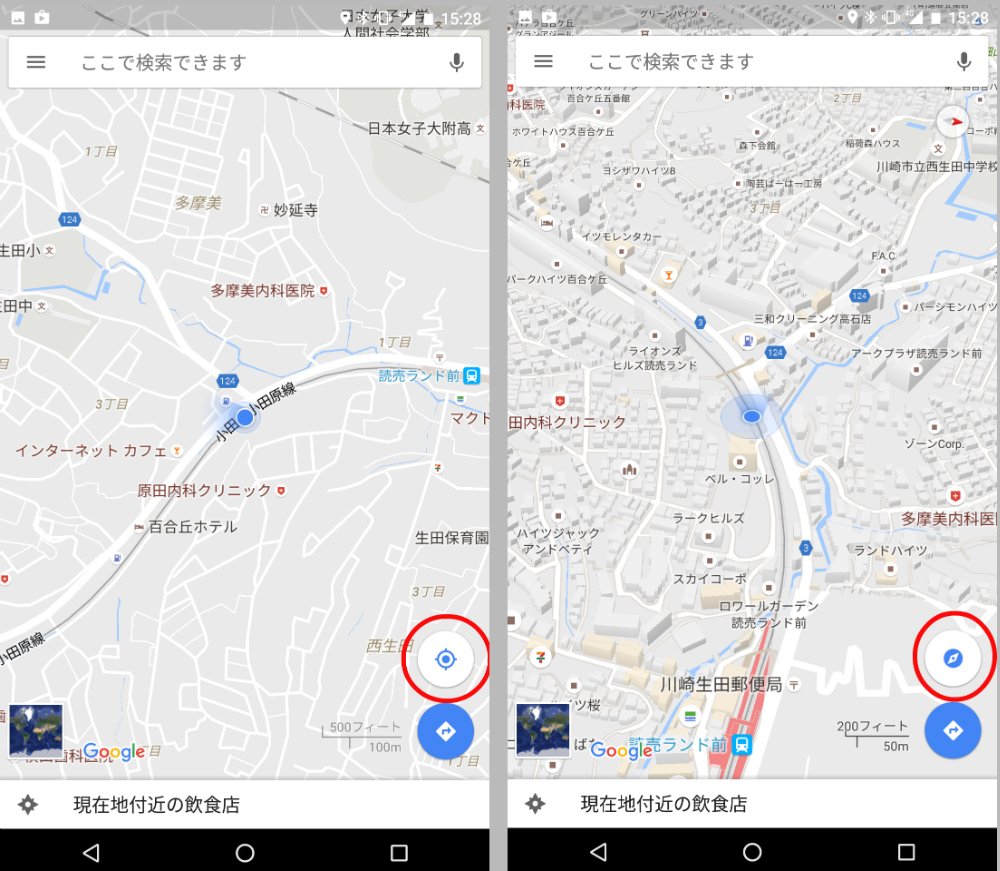
| ノースアップ(北を上に固定) | 常に地図の「北」が画面上部に向く設定。Googleマップ 北を上にする設定として標準採用。 | 画面右上の「コンパスアイコン(赤白の針)」をタップして赤い針を上に向ける。 | 全体の位置関係を把握しやすい。鳥瞰的な空間把握が得意な人や広域確認に最適。 |
| ヘディングアップ(進行方向が上) | 自分が実際に進んでいる向きが常に画面上部になる。グーグルマップ ヘディングアップ ノースアップの切り替えで利用。 | コンパスアイコンを再度タップし、画面を回転可能モードにするかナビゲーションを開始する。 | 「右折・左折」が画面の見た目と一致するため、曲がり角での迷走を防ぎたい歩行者に最適。 |
| ライブビュー(ARナビゲーション) | カメラの現実映像上に矢印をAR表示。グーグルマップ ライブビュー ARナビとして利用。 | 徒歩ルート案内中に画面下部の「ライブビュー」ボタンをタップして周囲の建物をカメラで捉える。 | 地下街出口など現在地特定が極めて難しい現場で絶大な効果を発揮する決定打。 |
画面が勝手に回転してしまうのを防ぎたい場合は、Android グーグルマップ 方角 固定の設定として、設定メニューのナビ設定から「地図の北を常に上に固定」をオンにしておく運用が有効です。
【実態検証】利用者の生の声と現場目線で見えたリアルな落とし穴
SNSやQ&Aサイトに寄せられる膨大な利用者の声や実地検証データを分析すると、方角の狂いに悩むユーザーの多くが共通する「現場の落とし穴」に直面している実態が浮かび上がります。
ネット上の投稿では「地下鉄の改札から地上に出た瞬間、進行方向の矢印がぐるぐる回り出して右も左も分からなくなった」「ナビを開始した途端に『南西に進みます』と言われてパニックになる」といった報告が後を絶ちません。
現地での検証によると、駅の出口付近は階段の手すり、大型サイネージ、地下構造物の鉄骨が密集しており、端末の地磁気センサーが一時的に強い磁気擾乱(じきじょうらん)を受けます。この状態で立ち止まったまま画面だけを睨みつけても、センサーが基準方位を見失っているため解決しません。
最も確実な現場対処は、出口を出てから周囲の安全を確認した上で5〜10メートルほど直進することです。端末がGPSの微小な座標変化から移動ベクトルを検知し、コンパスに頼らず自動的に進行方向を再認識します。
一般に知られていない盲点とネットの誤解
方位補正に関してネット上で拡散されている情報の中には、技術的に正確ではない誤解も散見されます。正しい知識を持つことで、無駄な操作を省くことができます。
誤解1:スマートフォンを激しく素早く振ると直る?
「スマホを激しく振ればセンサーが戻る」という認識は誤りです。端末を過度な速度で振り回すと、内部の加速度センサーに大きなノイズが入力され、方位を割り出す演算アルゴリズムがエラーを起こしやすくなります。8の字を描く際は、手首を柔らかく使って約3〜4秒かけてゆっくりと1周を描くのが物理的に正しい校正手順です。
誤解2:金属ケースや磁石の影響は微弱だから無視できる?
スマートフォンケースに内蔵された小さなマグネットであっても、端末から数ミリの距離にある場合、地球の地磁気(約0.3〜0.5ガウス)を遥かに超える数百ガウス以上の磁界をセンサーに与え続けます。マグネット式の手帳型ケースや着脱式リングを装着した状態では、どれほどキャリブレーションを行っても数分で方位が再狂下するリスクがあります。

【プロの結論】認知心理学から見る「迷わない人」の画面設定と判断基準
空間認知心理学において、人間のナビゲーション能力は「自己中心的座標系(自分から見て右左)」と「環境中心的座標系(北を基準とした全体像)」のどちらを処理しやすいかによって分類されます。自分の特性に合致した画面設定を選ぶことが、移動ストレスを最小化する鍵となります。
おすすめできる人・慎重になるべき人の判断基準
▼「ヘディングアップ(進行方向が上)」が向いている人
・地図を見る際、自分の体の向きに合わせてスマホをくるくる回してしまう人
・「200m先を右折」と言われた際、直感的に右側の視界を確認したい人
・歩きながら分岐点での迷いを一切なくしたい人
▼「ノースアップ(北が上)」が向いている人
・事前に目的地と現在地の全体的な位置関係を頭に入れてから移動したい人
・地図の回転によって現在地の把握が混乱しやすい人
・日常的に東西南北の感覚を持って街を移動している人
歩行時の基本戦略としては、出発時に「ノースアップ」で大まかな目的地の方向を確認し、実際の移動中は「ヘディングアップ」または「ARライブビュー」に切り替える2段階アプローチが最も認知負荷の少ない合理的な使い方です。
【グーグルマップ 方角】に関するよくある質問(FAQ)
Q1:現在地を示す青い丸から伸びる「青い扇形」の幅が広くなってしまったのはなぜですか?
A1:青い扇形の幅はコンパス精度の高低を示しています。扇形が広いときは磁気干渉などにより方位の特定精度が低下している状態です。端末をゆっくり8の字に動かすか、青い丸をタップして「コンパスを調整」を実行することで扇形が細く絞られ、向きが正確になります。
Q2:車や自転車にスマホを固定してナビを使うと、方角が小刻みに揺れたり回転したりします。防ぐ方法はありますか?
A2:車両の振動や車載ホルダーの金属部品・マグネットがセンサーに干渉している可能性があります。Googleマップの「設定」>「ナビの設定」から「地図の北を常に上に固定」をオンにするか、マグネットを使用しない挟み込みタイプのホルダーに変更してください。
Q3:ARを活用した「ライブビュー」機能が起動しない場合の主な理由は?
A3:ライブビューはARCore(Android)またはARKit(iOS)に対応した端末かつ、徒歩ルート案内時のみ動作します。また、周囲が暗すぎる夜間や、特徴的な建物が少ない開けた場所ではカメラによる周囲の認識が行えず起動できない場合があります。
まとめ:最新の補正手順をマスターして移動のストレスをゼロへ
Googleマップの方角が狂う主な原因は、アプリのバグではなく、周辺環境の磁気干渉や設定モードの不一致です。出口での一時的な迷走や進行方向の逆転は、「ゆっくりとした8の字補正」や「数メートルの直進」、そして「ライブビューによる建物スキャン」を活用することで速やかに解消できます。
自身の空間認知特性に合わせて「ノースアップ」と「ヘディングアップ」を使い分け、正しいコンパス補正手順を身につけておくことで、見知らぬ街や入り組んだ都市部でも迷うことなく快適に目的地へ到達できるようになります。 (あわせて読みたい:三原じゅん子とコアラの馴れ初めと離婚理由!歴代夫と現在を徹底解説) (出典: グーグルマップ 方角(Yahoo!ニュース))
Webメディアの編集およびコンテンツ作成に従事。正確で質の高い情報発信を心掛けています。