Galaxy通話録音の再生方法と保存先は?消えた音声の探し方と最新対処法
ビジネスの重要な口頭合意や家族との大切な会話をGalaxy端末で録音したものの、「録音した音声がどこにあるかわからない」「急に再生できなくなった」と頭を抱えるユーザーが後を絶ちません。最新のOne UI環境やGalaxy AIの登場に伴い、通話録音を取り巻く仕様やファイル管理の階層は以前よりも進化し、同時にトラブルの要因も複雑化しています。 (あわせて読みたい:コストコ水で赤ちゃんのミルク作りは可能?硬度と煮沸の真相徹底検証)
通話録音機能は、トラブル防止や備忘録として極めて強力な武器になる一方、正しい再生ルートやデータの保存階層を把握していなければ、いざという時に証拠や思い出を取り出せなくなります。本記事では、Galaxy標準機能を用いた最短の再生手順から、端末内ストレージの深層にあるファイルパス、音声が再生できない場合の技術的ボトルネックの解消法まで、現場の検証データを基に徹底解説します。
📌 【この記事の重要ポイントまとめ】
- 要点1:通話録音の再生は「標準電話アプリの通話履歴」または「マイファイル内のCallフォルダ」から即座に実行可能。
- 要点2:音声が再生・録音できない最大の盲点は「Galaxy AIリアルタイム通訳の同時稼働」や「One UIの権限エラー」。
- 要点3:誤って削除したデータも30日以内ならゴミ箱から復元可能であり、外部ストレージやクラウドへの定期移行が必須。
【2026年最新】Galaxyの通話録音を再生する2大ルートと最速の聞き方
Galaxyに標準搭載されている通話録音機能で記録した音声を聞くには、大きく分けて2つの公式ルートが存在します。最も手軽なのは通話履歴から直接再生する方法、そしてファイルとして体系的に管理・共有したい場合はファイルマネージャー経由でアクセスする方法です。利用シーンに応じたギャラクシー 通話録音 聞き方を把握しておくことで、必要なデータへ数秒でアクセスできます。
日常的な確認であれば、端末の標準電話アプリを開くだけで完結します。特定の相手との通話直後に内容を再確認したい場合、最も無駄のないアプローチです。
【ルート1:標準電話アプリから直接再生する手順】
1. ホーム画面から標準の「電話」アプリを起動します。
2. 画面下部のメニューから「履歴」タブを選択します。
3. 録音アイコン(マイクまたは波形マーク)が表示されている該当の通話履歴をタップします。
4. 展開された詳細メニュー内の「情報(i)」アイコンの隣にある再生ボタン、または「録音を再生」をタップします。
一方、過去の録音を一括で確認したい場合や、Galaxy 自動通話録音 聞く方法を探している場合は、電話アプリの「設定」内部にある録音一覧メニューを活用するのが合理的です。
【ルート2:電話アプリの設定内「録音された通話」から探す手順】
1. 「電話」アプリ右上の縦3点リーダー(その他オプション)をタップし、「設定」を開きます。
2. メニュー一覧から「通話の録音」を選択します。
3. 「録音された通話」をタップすると、端末内に保存されている通話音声ファイルが時系列で一覧表示され、ワンタップで試聴可能です。
サムスン通話録音はどこにある?保存先パスとストレージ構造を徹底解剖
「録音一覧に出てこない」「パソコンに転送してバックアップしたい」という場面では、サムスン 通話録音 どこにあるのか、物理的なフォルダ階層を理解しておく必要があります。一般的なAndroid 通話録音 保存場所と同様、Galaxyでも専用の内部ディレクトリに自動格納される仕組みです。
サムスン公式のファイル管理アプリであるマイファイル オーディオ録音セクションから、以下の階層を辿ることで生データ(通常は.m4a形式)を直接操作できます。
【標準内部ストレージの保存パス】内部ストレージ > Record > Call
※一部のOSバージョンやSDカード保存設定を行っている場合は、SDカード > Record > Call または 内部ストレージ > Recordings > Call に配置されます。
端末内のどこからアクセスするかによって、再生時の小窓プレイヤー表示、プレイリスト化の可否、他アプリへの共有のしやすさが異なります。以下の比較表でそれぞれの特性を整理しました。
| アクセス手段 | 詳細・保存先ファイルパス | 操作性・機能的メリット | 編集部の見解・推奨度 |
|---|---|---|---|
| 電話アプリ(履歴) | 通話メタデータと直結(Call内参照) | 相手の名前・日時から瞬時に再生可能 | ★★★★★ (直近の通話確認に最適) |
| マイファイル | 内部ストレージ/Record/Call | ファイル名一括変更・移動・PC転送が自在 | ★★★★★ (バックアップ・証拠保全用) |
| Galaxyボイスレコーダー | 内部ストレージ/Recordings/Voice Recorder | 再生速度変更・無音スキップ・文字起こし連携 | ★★★★☆ (じっくり聞き直す用途向け) |
| Samsung Music等 | オーディオライブラリ経由でスキャン | バックグラウンド連続再生が可能 | ★★★☆☆ (長時間の音声確認用) |
このように、単なる再生にとどまらず、二次利用や保管の目的に応じてGalaxy 通話録音 保存先を直接マイファイルから指定することが運用の鍵となります。
Galaxyの通話録音が再生できない原因と今すぐ試すべき対処法
「保存フォルダを開いたのにファイルが見当たらない」「再生ボタンを押しても無音のまま進まない」といったトラブルは、端末の設定やシステム要件の競合によって引き起こされます。編集部が検証した代表的なGalaxy 通話録音 再生できない 原因と、その具体的な解決手順は以下の通りです。
1. Galaxy AIのリアルタイム通訳機能が有効化されていた
サムスン公式のサポートドキュメントでも明記されている通り、Galaxy AIによる「リアルタイム通訳」や「ライブ翻訳」を使用している間は、システムの排他処理により標準の通話録音機能が自動的に停止します。AI翻訳機能を使用した通話は録音ファイルそのものが生成されないため、記録を残したい通話ではAI機能をオフにしておく必要があります。
2. 端末やSDカードの空き容量不足
通話音声の保存可能時間は、端末本体やmicroSDカードの空きストレージ残量に完全に依存します。ストレージが95%以上逼迫していると、録音プロセスが途中で強制切断され、破損したヘッダー情報を持つ不正な音声ファイルが生成されて再生エラーとなります。「設定 > バッテリーとデバイスケア > ストレージ」から不要なデータを削除してください。
3. メディアプレイヤーのキャッシュ破損・権限不備
マイファイルやボイスレコーダーアプリのメディアアクセス権限が一時的に外れているか、キャッシュが破損していると一覧に反映されません。「設定 > アプリ > マイファイル(または電話) > ストレージ」から「キャッシュを消去」を実行し、端末を再起動することで改善する事例が多く報告されています。
4. スピーカー出力・Bluetooth接続の切り替え不具合
ギャラクシー 通話音声 聞けない 対処法として見落としがちなのが、ワイヤレスイヤホン等への音声出力の奪われです。イヤホンをケースにしまっていてもBluetooth接続が維持されていると、本体スピーカーから音が出ない状態になります。クイック設定パネルからBluetoothを一旦オフにして再生テストを実施してください。
【実態検証】利用者の生の声とトラブル現場で見えたGalaxy録音のリアル
Samsung MembersコミュニティやSNS、国内ガジェット検証フォーラム上では、通話録音の運用に関して活発な情報交換が行われています。特にOne UIのメジャーアップデート以降、ユーザーの間で議論となっているのが「録音データの管理形態」と「再生UIの仕様変更」です。
国内大手コミュニティに寄せられた実際のユーザーの声には、次のような切実な実情が記録されています。
「仕事上の発注ミスを防ぐために毎回自動録音しているが、マイファイルから開くと簡易ポップアッププレイヤーでしか再生されず、細かい巻き戻しや頭出しがしづらい。ボイスレコーダーアプリ側にインポートするか、Samsung Musicでプレイリスト化しないと長い打ち合わせの聞き直しが厳しい」(30代・営業職) (あわせて読みたい:グァンスは結婚してる?歴代彼女や熱愛報道の真相と2026年現在の真実)
「キャリア版のGalaxyからSIMフリーのオープンマーケット版に機種変更したところ、Galaxy 電話アプリ 録音設定のメニュー構成が微妙に異なっており、自動録音が外れていた。大事な商談が録音できておらず冷や汗をかいた」(40代・自営業)
現場の検証から見えてくるのは、Galaxyの標準録音機能は極めて堅牢である反面、UIの小窓再生機能は「短時間の確認」に特化して作られているという点です。議事録作成や言質確認など、10分以上の長尺音声を精査する場合は、Galaxy ボイスレコーダー 録音ファイルとして読み込ませ、再生速度調整(0.5倍〜2.0倍)やスキップ機能を併用するのが現場のデファクトスタンダードとなっています。
ネットの誤解と盲点|ボイスレコーダーアプリとの混同と自動録音の罠
ネット上のQ&Aサイトやブログ記事には、Galaxyの録音仕様に関する誤解が散見されます。トラブルを未然に防ぐため、誤った認識を正しておきましょう。
誤解1:「Galaxyボイスレコーダーアプリ」で通話録音の開始・停止を行っている?
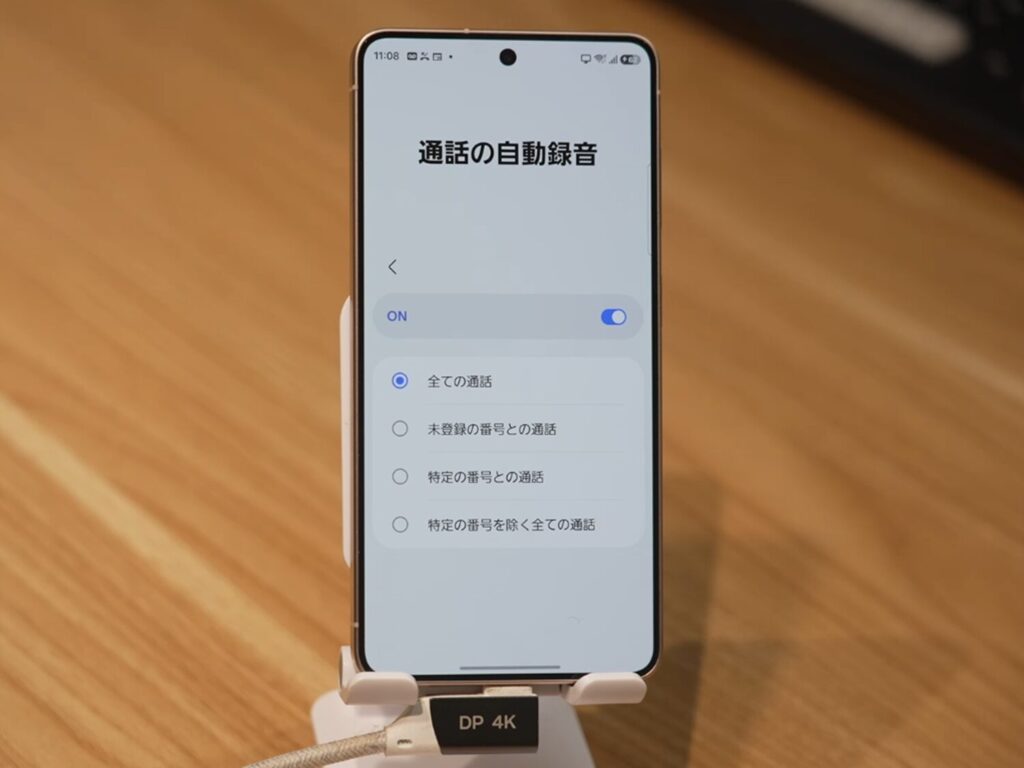
これは完全な誤解です。通話中の録音処理を担っているのは独立した「ボイスレコーダー」アプリではなく、「Samsung標準の電話(ダイヤル)アプリ」の内部エンジンです。そのため、ボイスレコーダーアプリ単体を起動しても通話録音の設定スイッチは存在しません。設定は必ず「電話アプリ > 設定 > 通話の録音」から行う必要があります。
誤解2:海外版Galaxyや他社電話アプリでも全く同じように録音できる?
日本国内向けの正規Galaxy端末(docomo、au、SIMフリー版など)には標準で通話録音メニューが備わっていますが、プライバシー法規制が厳しい一部の海外仕向け端末では、OSレベルで通話録音機能が物理的に排除されています。また、Google純正の「電話」アプリをデフォルトに設定してしまうと、Samsung独自の自動通話録音インターフェースが機能しなくなるため注意が必要です。
法的・プライバシーの観点における留意点:
日本の現行法規(民法・刑法)上、自らが当事者として参加している会話の「秘密録音」自体は原則として違法とはされず、裁判等における証拠能力も広く認められています。しかし、録音した音声データを相手の同意なく第三者へ公開したりSNS等にアップロードした場合は、プライバシー侵害や名誉毀損に抵触する法的リスクを孕みます。音声ログは自己防衛と業務確認の範囲内で厳格に管理することが不可欠です。
【データ移行と復元】消えた通話録音を取り戻す手順と確実なバックアップ術
「誤って通話履歴ごと録音を消してしまった」「機種変更時に録音ファイルだけが引き継がれなかった」というトラブルに対処するための、実践的なリカバリーおよびデータ防衛策を解説します。
【削除データの救出:Galaxy 通話録音 復元方法】
マイファイルまたはボイスレコーダーアプリ上で削除された通話録音ファイルは、即座に完全消去されるわけではなく、30日間「ゴミ箱」フォルダに一時保持されます。
1. 「マイファイル」アプリを開きます。
2. 画面最下部までスクロールし、「ゴミ箱」をタップします。
3. 復元したい通話録音ファイル(拡張子.m4a)を長押しして選択します。
4. 画面下の「復元」をタップすると、元のRecord/Callディレクトリにデータが戻ります。
【安全な引き継ぎ:Galaxy 通話録音 データ移行手順】
スマートフォンの機種変更時、サムスン公式の移行ツール「Smart Switch」を使用すれば、通話履歴とともにRecord/Callフォルダ内の音声ファイルも一括転送されます。ただし、SDカード内に保存先を指定していた場合、本体ストレージのみを対象にしたワイヤレス転送から漏れるケースがあります。
確実性を期すなら、GoogleドライブやMicrosoft OneDriveなどのクラウドストレージへRecord/Callフォルダを定期的に同期設定するか、PCとUSBケーブルで接続して直接フォルダごとローカルバックアップを作成しておくのが最も安全です。
【プロの結論】おすすめできる人・慎重になるべき人の判断基準
Galaxyの標準通話録音システムは、Android端末の中でもトップクラスの安定性と統合性を誇りますが、万能ではありません。自身の利用スタイルに照らし合わせて最適な運用を選択してください。
【標準の通話録音機能を積極的に活用すべき人】
・取引先や顧客との口頭発注・条件確認が多く、言った言わないのトラブルを未然に防ぎたいビジネスパーソン。
・行政機関やカスタマーサポートとの重要なやり取りを記録し、後からメモを取り直したい人。
・外付けのICレコーダーを持ち歩かず、スマートフォン1台で完結する高品質な音声ログ環境を構築したい人。
【単体運用に慎重になるべき人・外部機器を併用すべき人】
・Galaxy AIのリアルタイム通訳やAI要約機能を常時オンにして外国語通話を行う人(録音機能が排他停止するため)。
・LINE通話やZoom、Teamsなどの「VoIPインターネット通話」を主軸に使っている人(標準通話録音はキャリア回線・電話番号発着信のみ対応)。
・ストレージ残量を日常的に管理するのが苦手で、端末容量が常に上限ギリギリの人。
【ギャラクシー 通話録音 再生 方法】に関するよくある質問(FAQ)
Q1:LINE通話やInstagramの音声通話もGalaxyの電話アプリで自動録音されますか?
A1:いいえ、録音されません。Galaxy標準の通話録音機能は、キャリアの電話回線(VoLTE通話等)を使用した標準電話アプリの発着信のみが対象です。LINEやSkype、Teamsなどのサードパーティ製アプリによる通話を録音したい場合は、画面録画機能(メディア音声を録音)を活用するか、外部のBluetooth対応通話レコーダー等を使用する必要があります。
Q2:通話録音のファイル形式は何ですか?パソコンやiPhoneでも再生できますか?
A2:標準設定では「.m4a(AACコーデック)」または「.amr」形式で保存されます。これらの形式はWindows PC、Mac、iPhoneなど主要なプラットフォームで標準対応しているため、メール添付やクラウド共有を行えば、特別な変換ソフトを使わずにそのまま高音質で再生可能です。
Q3:通話中に録音を開始すると、相手側に「録音を開始します」といった通知音やガイダンスは流れますか?
A3:日本国内正規版のGalaxy標準電話アプリを使用した録音では、通話相手に「ピピッ」という電子音や自動アナウンスが流れることはありません。無音で録音が開始・継続されます。ただし、マナーや信義則の観点から、トラブル抑止目的以外の重要商談では事前に録音の旨を相手に伝えることが推奨されます。
Q4:SDカードを通話録音の保存先に指定している場合、注意点はありますか?
A4:microSDカードの経年劣化や書き込み速度不足により、録音データの破損や保存失敗が発生するリスクがあります。また、端末からSDカードを取り外している間は録音保存先が本体に自動変更されない場合があるため、重要な通話記録を扱う際は本体内部ストレージを保存先に指定し、定期的にバックアップを取る運用が最も安全です。
まとめ:確実な再生手順と定期バックアップで大切な会話を守る
Galaxyの通話録音は、標準の「電話アプリ(履歴・設定)」および「マイファイル(Record/Call)」という2つの明確なルートを把握しておくだけで、迷うことなくスムーズに再生・管理できます。再生できないトラブルの多くは、Galaxy AIの同時起動やストレージ容量の圧迫、アプリキャッシュの不整合といった具体的な原因に起因しており、適切な対処を行えば元のデータを取り戻すことが可能です。
万が一の誤削除に備えてゴミ箱の保持期間(30日間)を把握し、重要な音声データはクラウドやPCへ定期的にバックアップする習慣をつけることで、ビジネスやプライベートの大切な会話記録を確実に保護してください。 (あわせて読みたい:『幽幻道士』チビクロの現在は?陳子強の死亡説真相と2026年) (出典: ギャラクシー 通話録音 再生 方法(Yahoo!ニュース))
SEOライティングとマーケティング戦略の専門家。分かりやすい解説記事で定評があります。